| Оглавление |
|---|
Установка Wimark One - HA
Предустановка
Для установки платформы Wimark One необходимо два сервера с предустановленной ОС на базе Linux.
В случае L2 связности - схема Intra DC, в случае L3 связности - Inter DC.
...
TCP: 80 / 443 (DST) - для управления через WEB-интерфейс;
UDP: 500 / 4500 (DST) - для туннеля IPSec между ТД и платформой (ТД подключается по ipsec);
TCP: 8080 / 8443 (DST) - для портала авторизации пользователей (для Portal модуля);
TCP: 1883 (DST) - для подключения ТД без туннеля (MQTT);
Убедиться, что открыт TCP: 27017 - (MongoDB).
Настройка беспарольного доступа между серверами
| Предупреждение |
|---|
ВАЖНО! Это необходимо выполнить на двух машинах! |
...
Далее указать место, где хранятся ID и открытый ключ.
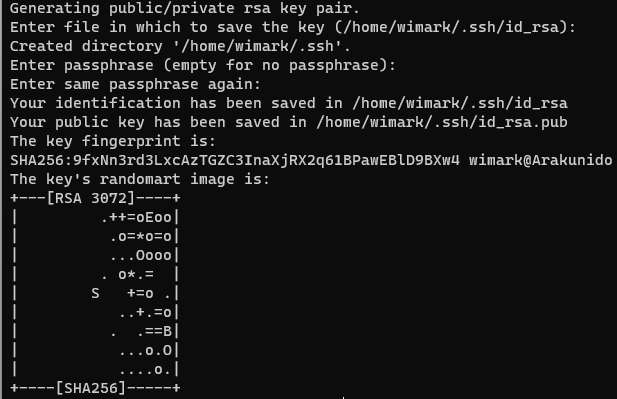
Рисунок 1 - Пример вывода команды ssh-keygen
...
| Информация |
|---|
{IP} - IP сервера, куда будет скопирован ключ. После завершения, следует убедиться, что действительно получилось сделать беспарольный доступ между двумя серверами. Если при подключении запрос пароля не поступил, то всё работает правильно. |
Установка Wimark One
| Предупреждение |
|---|
При установке HA необходимы два сервера. Каждый шаг в данном разделе необходимо выполнять одновременно на обоих серверах, сначала на одном сервере, затем на другом. Пример: выполнить установку Docker (п. 3) на первом сервере, после окончания выполнения данного пункта выполнить тоже самое на втором сервере. |
...
3. Установка Docker:

Рисунок 2 - Установка Docker
...
Для корректной работы платформы и установщика, необходимы установленные пакеты: tcpdump, keepalived и rsync. Если во время установки данные пакеты не будут обнаружены, то установщик самостоятельно скачает и установит их.

Рисунок 3 - Проверка и установка необходимых пакетов
5. Указать параметры Management IP, Neighbor IP и VIP:

Рисунок 4 - Management IP, Neighbor IP и VIP
...
| Предупреждение |
|---|
Данный пункт необходимо выполнить только на первом сервере! Следуйте инструкциям в пункте 7. |

Рисунок 5 - FQDN
...
7. После установки основных компонентов будет предложено установить SMTP (рисунок 6).
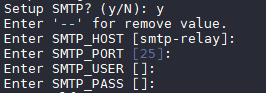
Рисунок 6 - Установка SMTP
...
8. Дальше выполняется создание, запуск платформы и инициализация БД (рисунок 7).
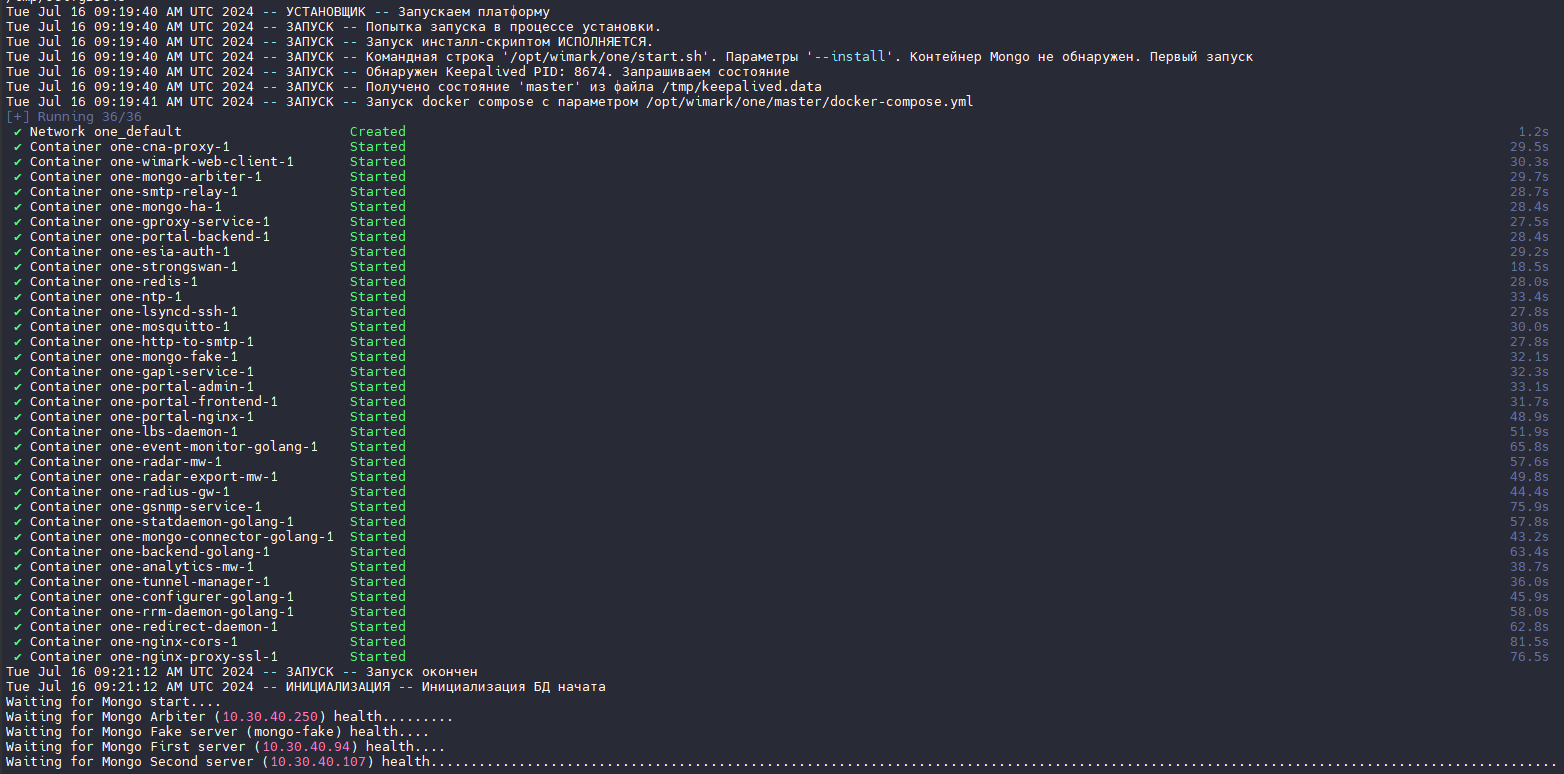
Рисунок 7 - Ожидание ответа от второго сервера
...
| Блок кода | ||
|---|---|---|
| ||
* * * * * bash /opt/wimark/one/start.sh * * * * * sleep 10 && bash /opt/wimark/one/start.sh * * * * * sleep 20 && bash /opt/wimark/one/start.sh * * * * * sleep 30 && bash /opt/wimark/one/start.sh * * * * * sleep 40 && bash /opt/wimark/one/start.sh * * * * * sleep 50 && bash /opt/wimark/one/start.sh |
Проверка работоспособности
Для контроля работоспособности Wimark One пользователю следует перейти на web интерфейс платформы. При успешном завершении установки отобразится форма авторизации в соответствии с рисунком 8.
| Подсказка |
|---|
Логин/пароль по умолчанию: wimark/wimark |
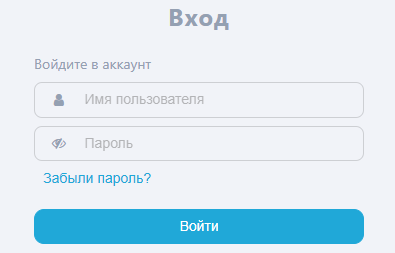
Рисунок 8 - Форма авторизации
Создание резервных копий (версия 1.11.8 и выше)
Перед созданием резервной копии БД необходимо убедиться в том, что на сервере достаточно свободного места.
Для создания резервной копии платформы Wimark One рекомендуется иметь от 6 до 10 ГБ свободного места.
...
| Предупреждение |
|---|
При создании резервной копии платформы Wimark One версии 1.12 в команды не нужно добавлять: --port 30001 --host rs0/mongo-rs-1 |
Создание полной резервной копии
| Предупреждение |
|---|
Достаточно выполнить только на одной машине! Если имя контейнера с MongoDB отличается от того, что указано в команде, то можно использовать docker ps для поиска нужного контейнера. |
...
| Блок кода | ||
|---|---|---|
| ||
cp -r /opt/wimark/static /opt/wimark_backup/static |
Создание частичной резервной копии
Подготовить папку на сервере для резервной копии:
...
| Блок кода | ||
|---|---|---|
| ||
cp -r /opt/wimark/static /opt/wimark_backup/static |
Обновление Wimark One (HA) до версии 1.
...
13.
...
Х
| Информация |
|---|
При обновлении Wimark One с более ранних версий (до 1.11.8), необходимо сначала выполнить обновление на версию 1.11.8 в соответствии с документацией “Wimark One: установка и обновление на свои сервера (HA)_1.11”. |
...
| Предупреждение |
|---|
При обновлении с версии 1.12 на версию 1.1213.1 Х на обоих серверах удалить каталог /opt/mongodb/ при его наличии. |
...
12. Заполнить настройки и согласиться удалить старые настройки keepalived.
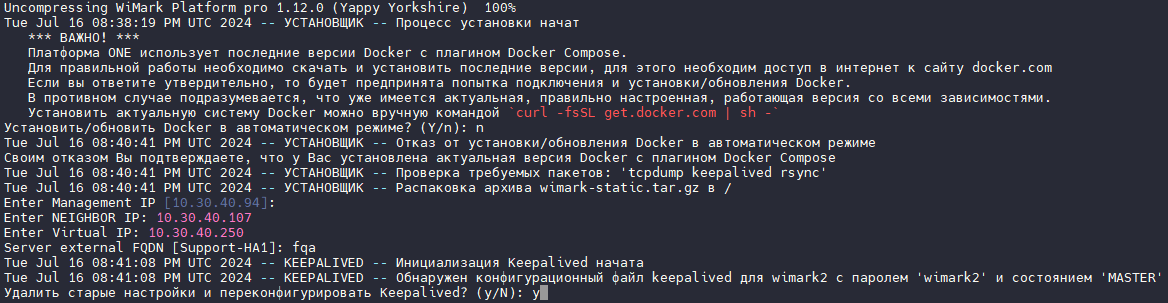
Рисунок 9 - Обновление платформы
...
13. Указать данный сервер как Master, т.е. создать новый мастер-сервер (ввести значение “0”):
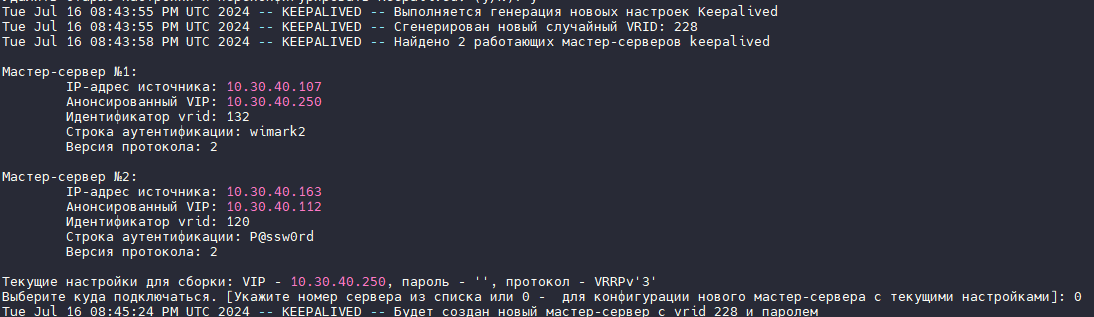
Рисунок 10 - Новый мастер-сервер
14. На рисунке 11 отображается ожидание окончания инициализации, настройка SMTP, затем ожидание сообщения о том, что данный сервер ждёт ответа от MongoDB со второго сервера.
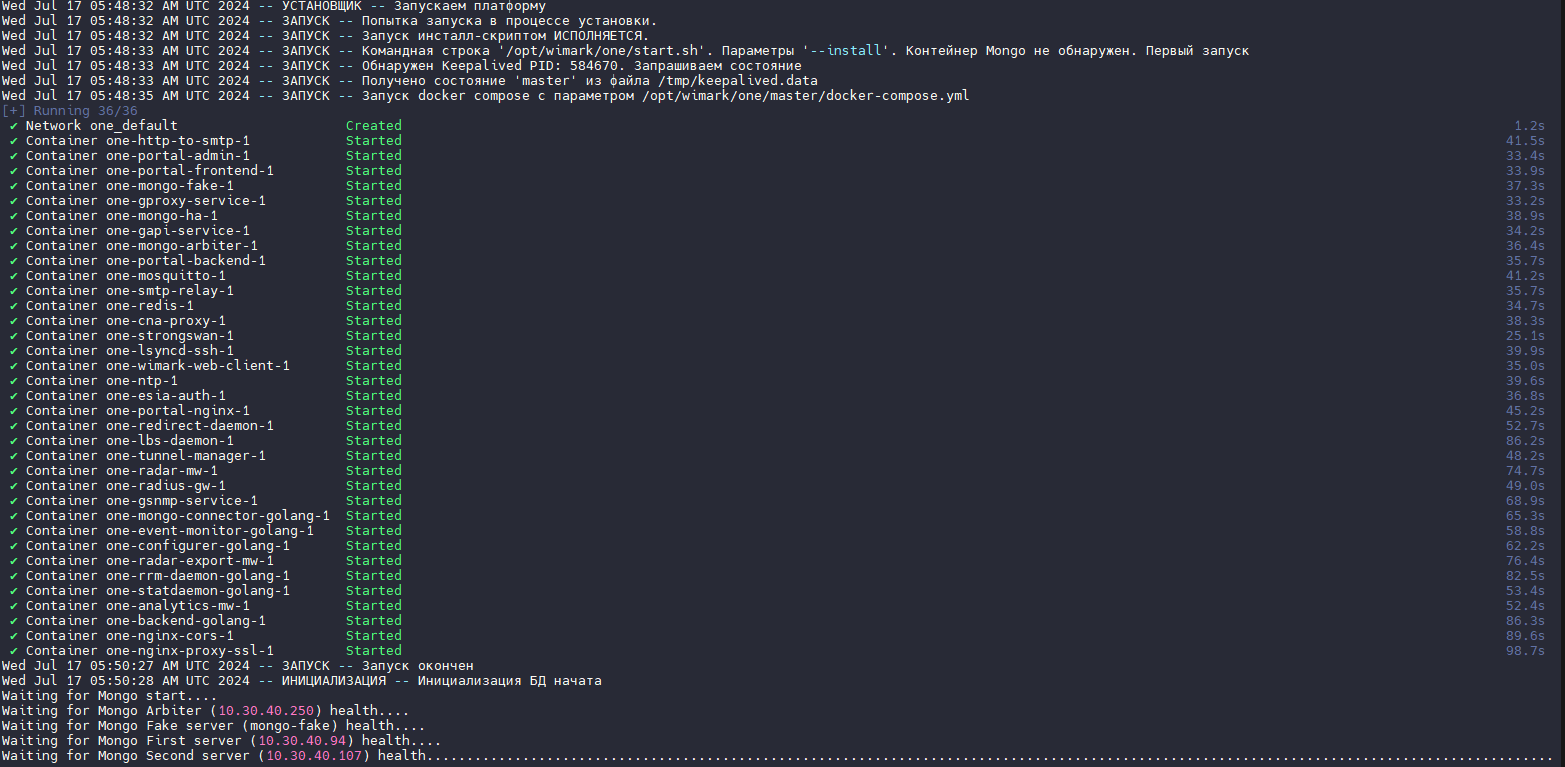
Рисунок 11 - Ожидание обновления второго сервера
...
23. Заполнить настройки и согласиться удалить старые настройки keepalived.
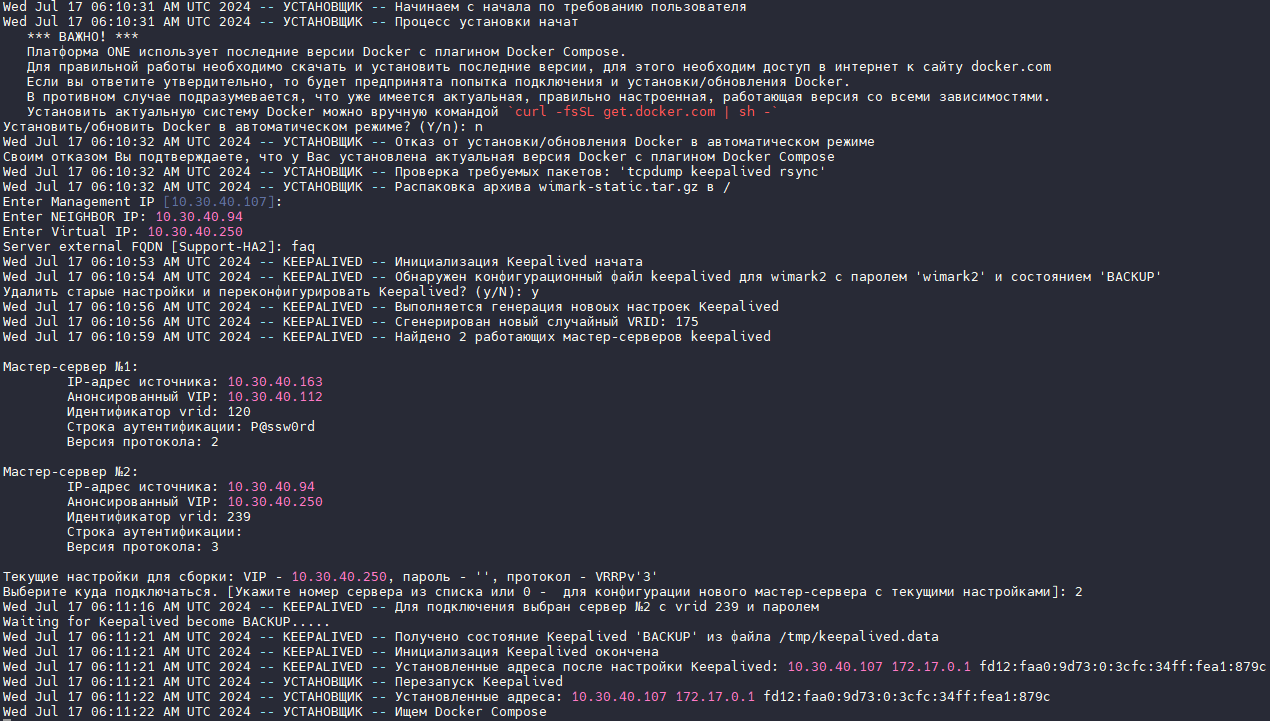
Рисунок 12 - Обновление второго сервера
...
24. После завершения установки проверить, что на первом сервере тоже закончилась установка. Для этого может понадобится несколько минут, пока БД и другие контейнеры на втором сервере будут запускаться (рисунок 13).
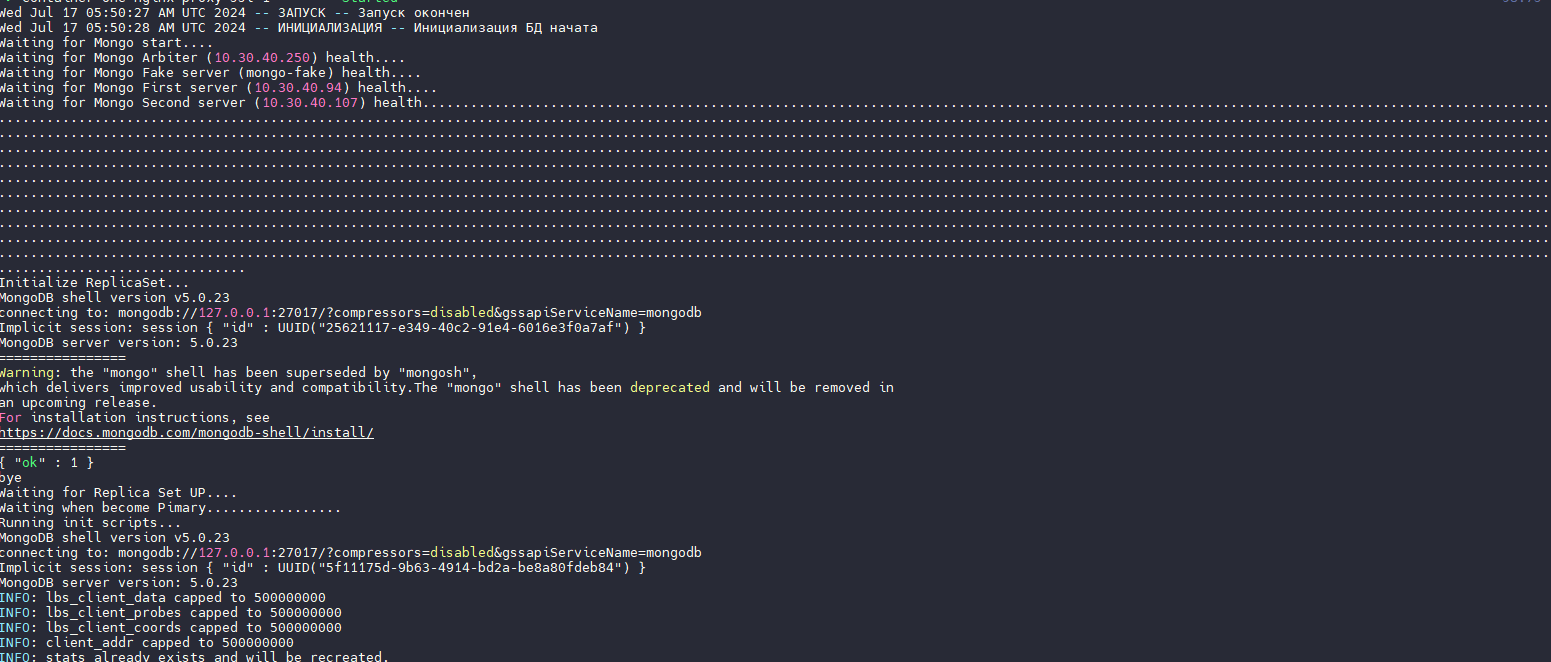
Рисунок 13 - Завершение установки на первом сервере
...